# 02. Cadastros
# Usuários
##### Descrição
Na aba controle de usuários é possível visualizar a lista de usuários cadastrados no sistema e editá-las ao clicar sobre o nome do usuário. Nessa lista, também, é exibido a data e hora da última sincronização de dados do usuário através do aplicativo Mobilidade Manutenção
##### Para cadastrar um novo usuário
No final da lista há um botão para a abertura da tela de criação de um novo usuário.

Imagem 8: Botão criação de usuário
Na tela de criação de usuário é possível informar:
- Empresa/Pessoa\*: Código externo do usuário, preenchido automaticamente através do botão “PESQUISAR”;
- Tipo: Tipo do usuário (Técnico: acesso à área operacional, Administrador: acesso à área administrativa e operacional ou Cliente: acesso à área do cliente);
- Email: email para envio de notificações do usuário
- Login: Identificador do usuário para acesso ao sistema;
- Senha: Senha do usuário para acesso ao sistema;
- Repetir senha: confirmação da senha digitada anteriormente;
- Nome: Nome do usuário;
- Unidade: Unidade à qual o usuário pertence;
- Observação: campo para preencher algum dados adicional sobre o usuário;
- Clientes/Unidades: clientes ou que o usuário atende.
- Ativo: Se o usuário possui acesso ao sistema;
- Alterar senha: Caso esteja marcada a senha antiga do usuário será substituída pela nova informada.
Também existem algumas opções eventos que serão enviados notificações para o usuário:
- Cadastrado de novos equipamentos: quando cadastrado um novo equipamento;
- Ao encerrar ordens: quando for encerrada uma ordem de serviço;
- Recorrência de ordens corretivas em menos de 60 dias: diariamente o sistema verifica se houve recorrência de ordens corretivas.
- Email diário contendo as informações das telemetrias: diariamente pela manhã é enviado um email contendo informações das telemetrias cadastradas.
- Notificar quando criadas ordens na tela pública do equipamento: quando são criadas ordens diretamente [tela pública do equipamento.](https://docs.spotecnologia.com.br/books/03-ordens-de-servico-desktop-e-web/page/abertura-de-ordem-de-servico-na-tela-publica-do-equipamento-sem-efetuar-o-login)
Após criado o usuário, também há algumas informações nesta tela como:
- Token: o token gerado para uso do aplicativo;
- Última sincronização: quando ocorreu a última sincronização do aplicativo;
- Id login: contador de logins no aplicativo;
##### Dúvidas frequentes
1. Não recebi um email referente a criação de uma ordem e estou com a opção marcada no meu usuário. Como devo proceder?
Verifique se o seu usuário possui o cliente/unidade registrado para ser gerenciado. Somente será enviado a notificação para os usuários que possuem aquele cliente/unidade.
# Equipamentos
##### Objetivo
Este guia tem por objetivo demonstrar como fazer o cadastro básico de um equipamento no sistema.
##### Localização no menu
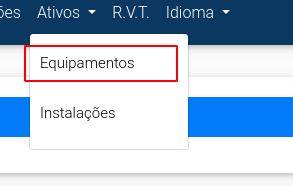
Para acessar o cadastro de equipamentos, na área do técnico, selecione "Ativos" e após "Equipamentos".
[](https://docs.spotecnologia.com.br/uploads/images/gallery/2023-04/image.png)
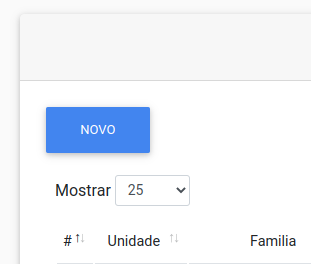
E então clique no botão novo.
[](https://docs.spotecnologia.com.br/uploads/images/gallery/2023-04/T22image.png)
#####
##### Cadastrar um novo equipamento
Para realizar o cadastro, informe os seguintes dados:
- Unidade: unidade de negócio do equipamento.
- Cliente/Empresa: O cliente ou empresa onde o equipamento foi instalado.
- Localização: local de instalação do equipamento.
- Fabricante: fabricante do equipamento.
- Modelo: modelo do equipamentos.
- Número de série: número de série do equipamentos.
- Descrição: descrição do equipamento.
- TAG: TAG unica do equipamentos.
- Família: a família que o equipamentos pertence.
- Capacidade: a capacidade do equipamentos.
- Ano de fabricação: ano e fabricação do equipamento.
- Tensão: tensão do equipamentos, quando tratar-se de um equipamento alimentado por energia elétrica.
- Corrente: corrente do equipamentos, quando tratar-se de um equipamento alimentado por energia elétrica.
- Situação: situação do equipamento, podendo ser disponível, indisponível, inativo, serviço e descontinuado.
- Criticidade: criticidade do equipamento, podendo ser A, B e C, sendo A a mais critica e C menos critica.
- Localização ou parte de: quando utilizado registro em árvore, informar a qual equipamento ou instalação este equipamento pertence.
- Latitude: latitude da localização do equipamento.
- Longitude: longitude da localização do equipamento.
- Observação: alguma observação importante sobre o equipamento.
- Imagem: pode ser enviada uma foto ou outra imagem relativa ao equipamento.
Após cadastrado o equipamento, será aberta a tela com todas as opções para controle conforme abaixo:
##### Images
Mostra as imagens cadastradas no equipamento e permite cadastrar novas imagens.
##### Planos
Mostra os planos de manutenção cadastrados no equipamento e permite cadastrar novos planos.
##### Ordens
Mostra o histórico de ordens criadas para o equipamento, permite criar e consultar ordens.
##### Mapa de manutenção
Mostra os planejamentos de manutenções criadas para este equipamento.
##### Peças
Mostra a lista de peças cadastradas neste equipamento, permite editar, excluir e cadastrar novas peças.
##### Horímetro
Caso o equipamento possua um horímetro, permite atualizar o horímetro e gerar novas ordens.
##### Modificações
Mostra as modificações feitas no cadastro do equipamento.
##### Abrir OS
Permite criar uma nova OS para o equipamento.
# Equipamentos - Horímetro e geração de ordens
##### Objetivo
Este guia ter por objetivo demostrar como atualizar o horímetro de um equipamento e gerar as ordens relativas as manutenções.
##### Localização no menu
Para acessar o cadastro de equipamentos, na área do técnico, selecione "Ativos" e após "Equipamentos".
[](https://docs.spotecnologia.com.br/uploads/images/gallery/2023-04/image.png)
E então clique no botão novo.
[](https://docs.spotecnologia.com.br/uploads/images/gallery/2023-04/T22image.png)
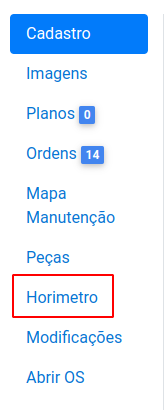
Selecione um equipamento e então clique na aba "Horímetro".
[](https://docs.spotecnologia.com.br/uploads/images/gallery/2023-04/3uXimage.png)
#####
##### Atualização de horímetro
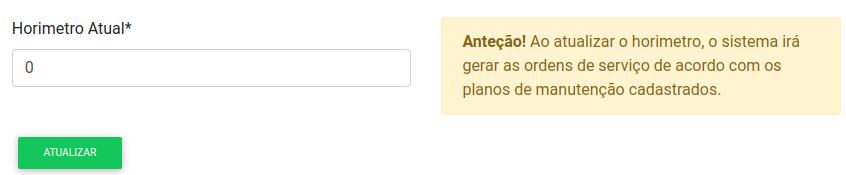
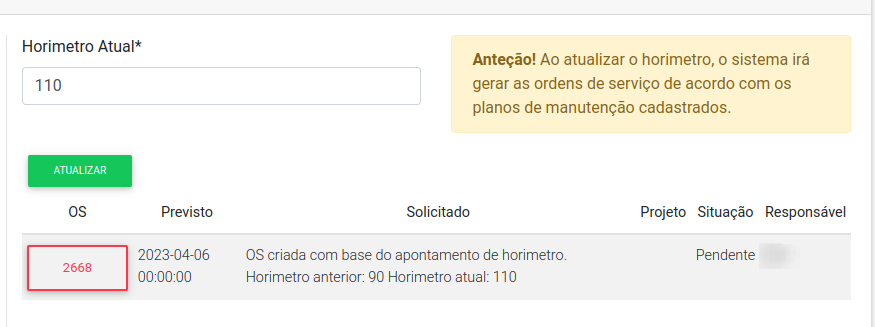
Para atualizar o horímetro basta informar a quantidade de horas e clicar em atualizar.
[](https://docs.spotecnologia.com.br/uploads/images/gallery/2023-04/7V6image.png)
##### Geração das ordens
Ao atualizar o horímetro o sistema irá buscar todos os planos de manutenção cadastrados com base em horas e verificar se não hou nenhuma passagem das horas sobre os pontos de geração. Por exemplo, caso exista um plano de manutenção a cada 100 horas, o horímetro anterior seja de 90 e o horímetro atual de 110, será geradas uma ordem preventiva relativa a 100 horas. A descrição da OS será similar a "OS criada com base do apontamento de horímetro. Horímetro anterior: 90 Horímetro atual: 110".
[](https://docs.spotecnologia.com.br/uploads/images/gallery/2023-04/pH5image.png)
##### Dúvidas frequentes
1\. Caso tenha esquecido de lançar o horímetro do equipamento, serão geradas todas as ordens até a quantidade de horas lançadas?
Pensando em um caso de exemplo, se o equipamento possui um plano de manutenção a cada 100 horas e o último lançamento foi de 150 horas. Caso seja lançada o horímetro atual de 520 horas, será gerada apenas a ordem relativa a passagem das 500 horas. Não serão geradas as ordens referentes a 200, 300 e 400 horas pois entende-se que a manutenção será efetuada contemplando possíveis problemas das manutenções que não foram feitas e impedindo a geração de ordens que na prática provavelmente não serão executadas.
# Empresa, fornecedores, colaboradores
Descrição: este guia mostrará como cadastrar uma nova empresa, fornecedores, colaboradores.
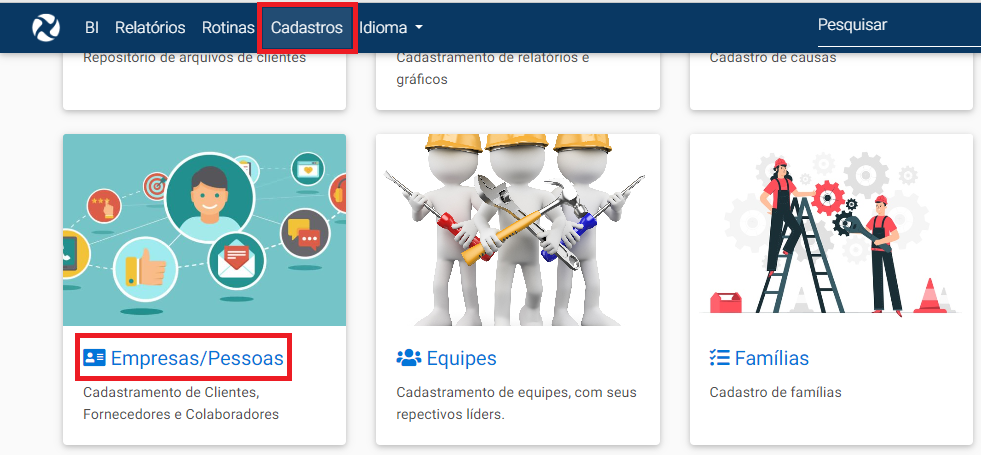
1. Clique no menu "Cadastros" na barra superior;
2. Selecione "Empresas/Pessoas";
3. Clique no botão "Novo";
4. Preencha as informações;
5. Clique no botão "Salvar" no final da página.
[](https://docs.spotecnologia.com.br/uploads/images/gallery/2023-04/ztAcadastro-cliente.PNG)
# Causa
Descrição: este guia mostrará como cadastrar uma nova causa.
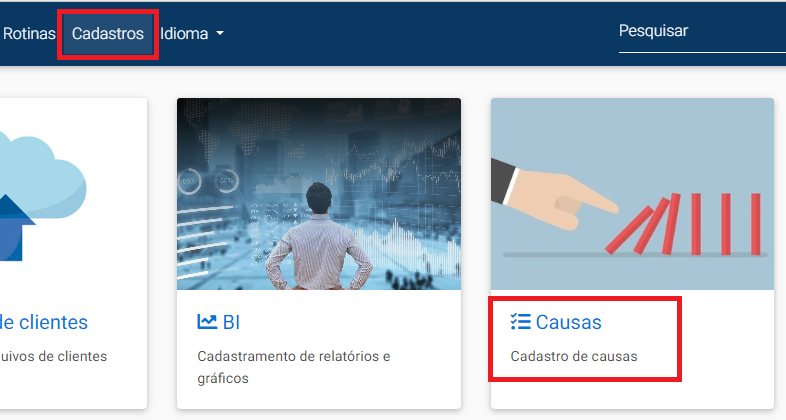
1. Clique no menu "Cadastros" na barra superior;
2. Clique em "Causas";
3. Clique no botão "Novo";
4. Descreva a causa;
5. Clique no botão "Salvar" no final da página.
[](https://docs.spotecnologia.com.br/uploads/images/gallery/2023-04/causas.PNG)
# Configurações
Descrição: este guia mostrará como cadastrar/editar uma configuração, parâmetro do sistema.
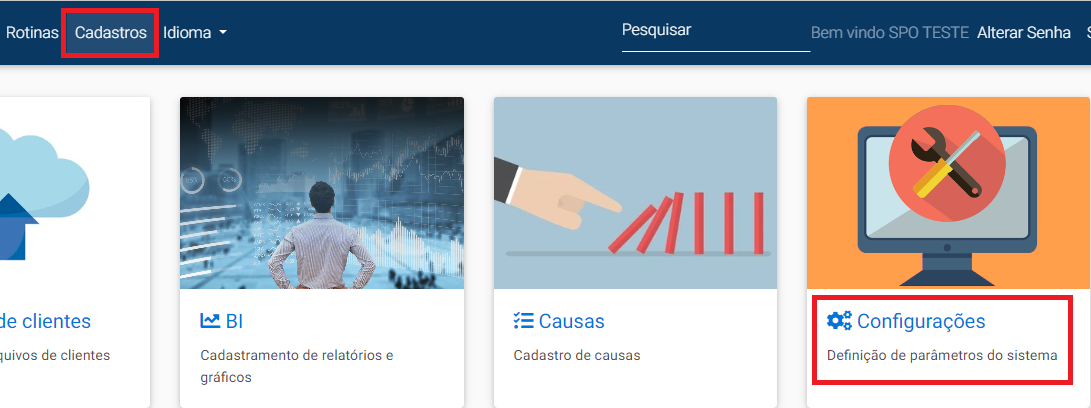
1. Clique no menu "Cadastros" na barra superior;
2. Clique em "Configurações";
3. Altere o que desejar;
4. Clique no botão "Salvar" no final da página.
[](https://docs.spotecnologia.com.br/uploads/images/gallery/2023-04/configuracoes.PNG)
##### Dúvidas frequentes
1. Cadastrei um novo tipo de OS porém ele não está aparecendo no aplicativo. O que devo fazer?
Você deve adicionar o código do tipo de OS criado, nos Tipos de OS que devem aparecer no aplicativo, nas configurações. Após solicite para os usuários sincronizarem o aplicativo.
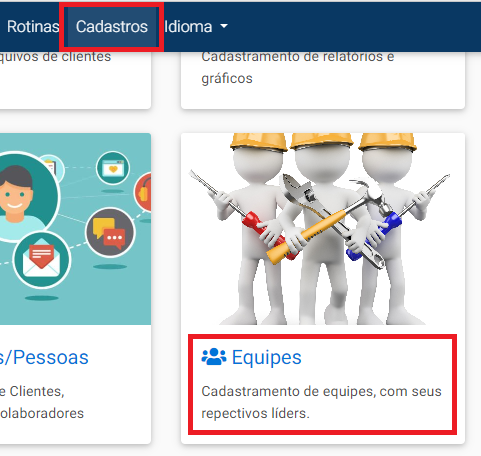
# Equipes
Descrição: este guia mostrará como cadastrar as equipes com seus líderes.
1. Clique no menu "Cadastros" na barra superior;
2. Clique em "Equipes;
3. Clique no botão "Novo";
4. Preencha as informações de cadastro de equipes;
5. Clique no botão "Salvar" no final da página.
[](https://docs.spotecnologia.com.br/uploads/images/gallery/2023-04/equipes.PNG)
# Importação de Equipamentos/Instalações
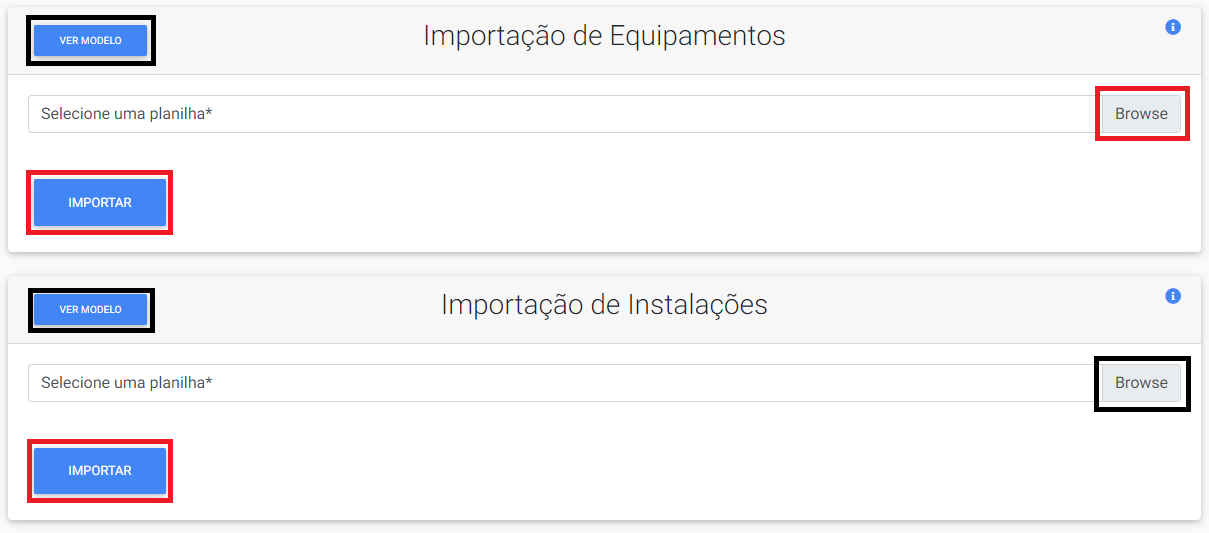
Descrição: esse guia mostrará como importar planilhas para cadastrar novos equipamentos ou instalações.
1. Clique no menu "Cadastros" na barra superior;
2. Clique em "Importar Equipamentos";
3. Para importar uma planilha de equipamento, clique no botão "Browse";
4. Seleciona o arquivo na pasta, e clique no botão "Abrir";
5. Clique no botão "Importar" no campo "Importação de Equipamento" para concluir a importação;
6. Para importar uma planilha de instalação, clique no botão "Browse";
7. Seleciona o arquivo na pasta, e clique no botão "Abrir";
8. Clique no botão "Importar" no campo "Importação de Instalações" para concluir a importação;
**OBS:** Em cada um dos campo há um botão "Ver modelo". Clicando nele é feito o download de uma modelo padrão.
[](https://docs.spotecnologia.com.br/uploads/images/gallery/2023-04/cccc.PNG)
# Famílias
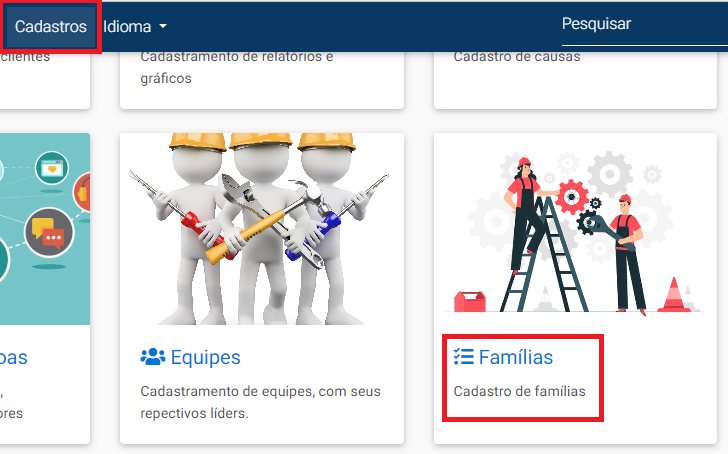
Descrição: este guia mostrará como criar novos cadastros de famílias.
1. Clique no menu "Cadastros" na aba superior;
2. Clique em "Famílias";
3. Clique no botão "Novo";
4. Preencha os campos;
5. Clique no botão "Salvar".
[](https://docs.spotecnologia.com.br/uploads/images/gallery/2023-04/familia.PNG)
# Log de Atividades
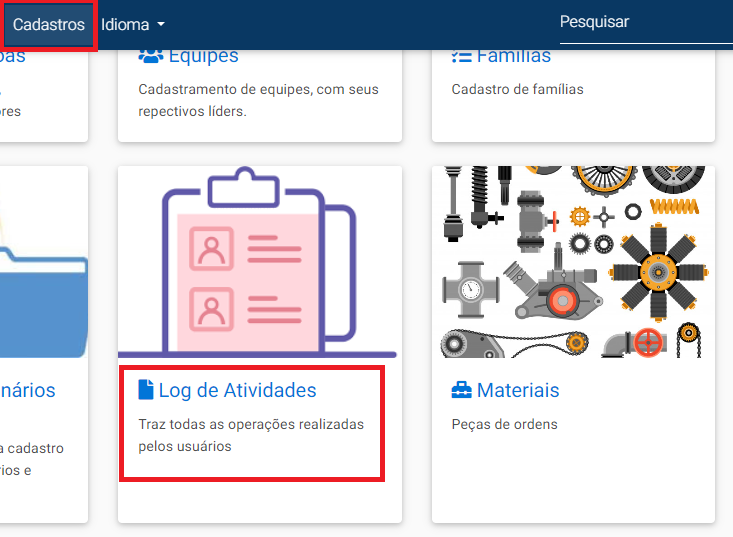
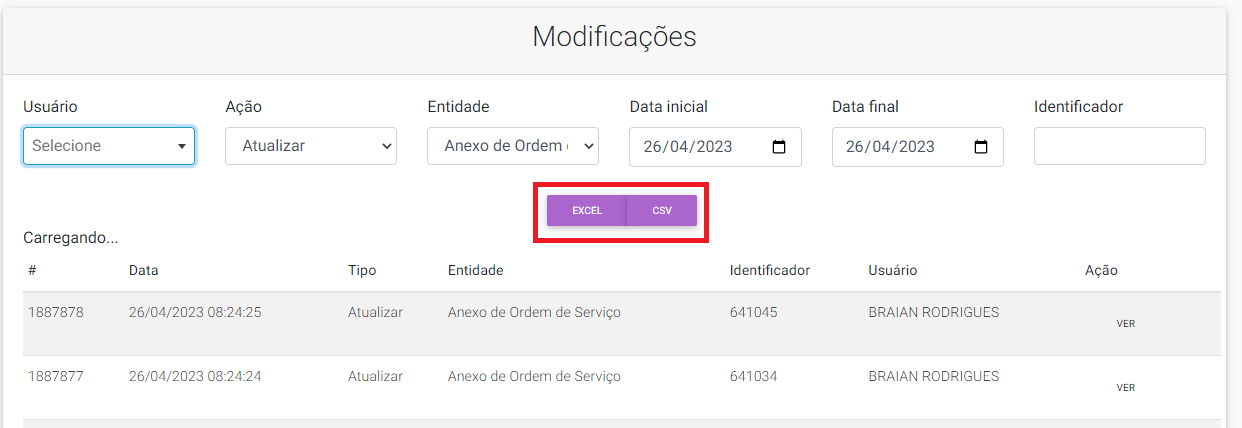
Descrição: este guia mostrará como verificar as operações realizadas pelos usuários.
1. Clique no menu "Cadastros" na aba superior;
2. Clique em "Famílias";
3. Filtre pelos campos de "Usuário", "Ação", "Entidade", "Data Inicial", "Data Final" e "Identificador";
4. A listagem será carregada automaticamente após a filtragem;
5. Se quiseres, poderás exportar a listagem para excel ou CSV, clicando nos respectivos botões.
[](https://docs.spotecnologia.com.br/uploads/images/gallery/2023-04/log-de-atividades.PNG)
[](https://docs.spotecnologia.com.br/uploads/images/gallery/2023-04/log-de-atividades-2.PNG)
# Soluções
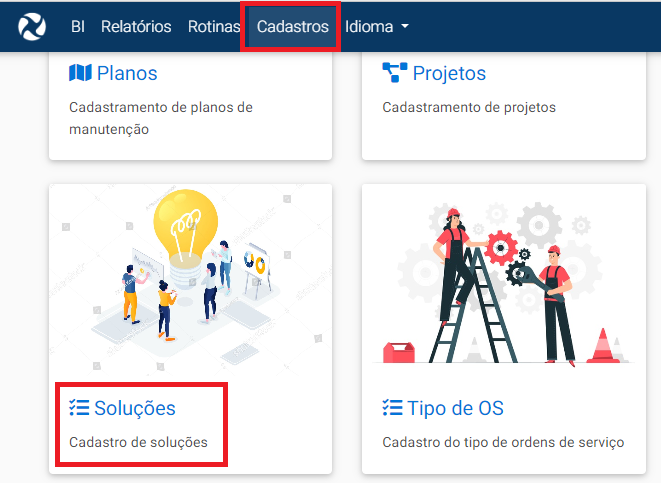
Descrição: este guia mostrará como cadastrar novas soluções.
1. Clique no menu "Cadastro" na aba superior;
2. Clique em "Soluções";
3. Clique no botão "Novo";
4. Preencha a descrição;
5. Clique no botão "Salvar".
[](https://docs.spotecnologia.com.br/uploads/images/gallery/2023-04/solucoes.PNG)
# Tipos de OS (Ordem de Serviço)
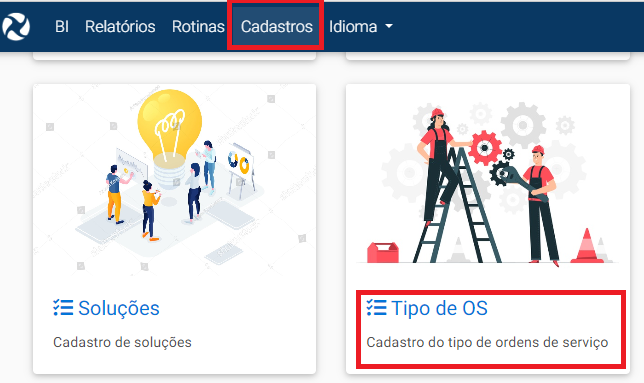
Descrição: este guia mostrará como cadastrar um novo tipo de Ordem de Serviço.
1. Clique no menu "Cadastros" na aba superior;
2. Clique em "Tipos de OS";
3. Clique no botão "Novo";
4. Preencha as informações;
5. Clique no botão "Salvar";
[](https://docs.spotecnologia.com.br/uploads/images/gallery/2023-04/tipos-de-os.PNG)
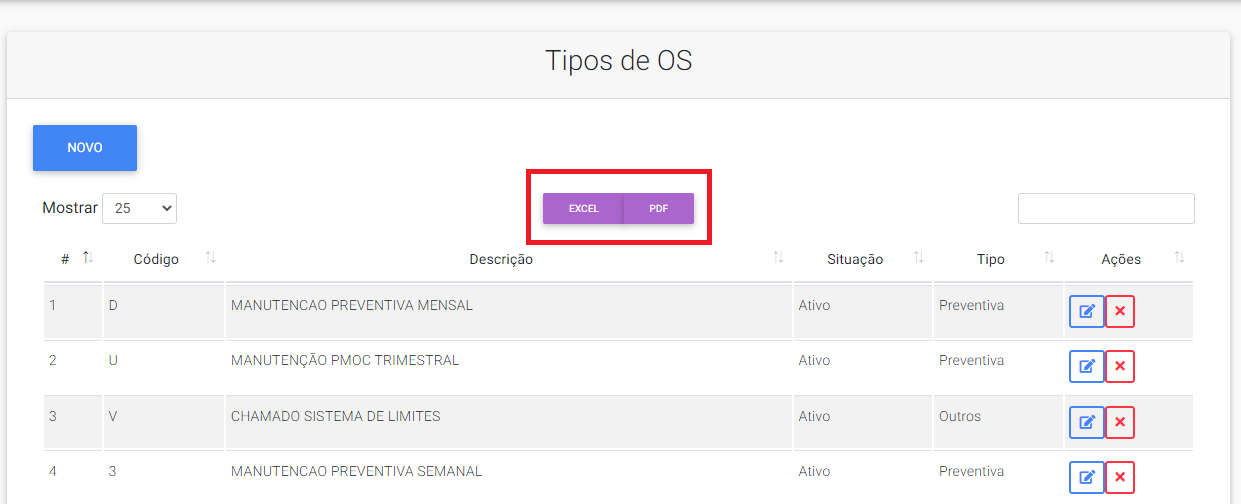
6. Se desejar, poderás importar a listagem de Tipos de OS já cadastrados, em formato excel ou pdf.
[](https://docs.spotecnologia.com.br/uploads/images/gallery/2023-04/tipos-de-os-2.PNG)
# Tipos de Atividades
Descrição: este guia mostrará como cadastrar novos tipos de atividades.
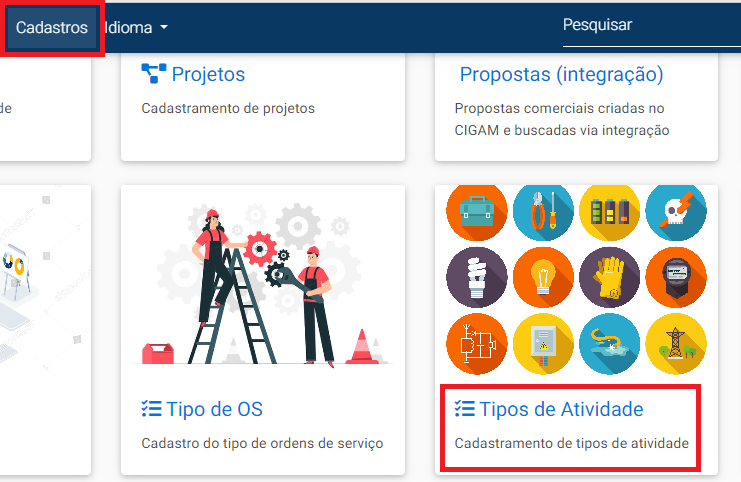
1. Clique no menu "Cadastros" na aba superior;
2. Clique em "Tipos de Atividades";
3. Clique no botão "Novo";
4. Preencha as informações;
5. Clique no botão "Salvar";
[](https://docs.spotecnologia.com.br/uploads/images/gallery/2023-04/tipos-de-atividades.PNG)
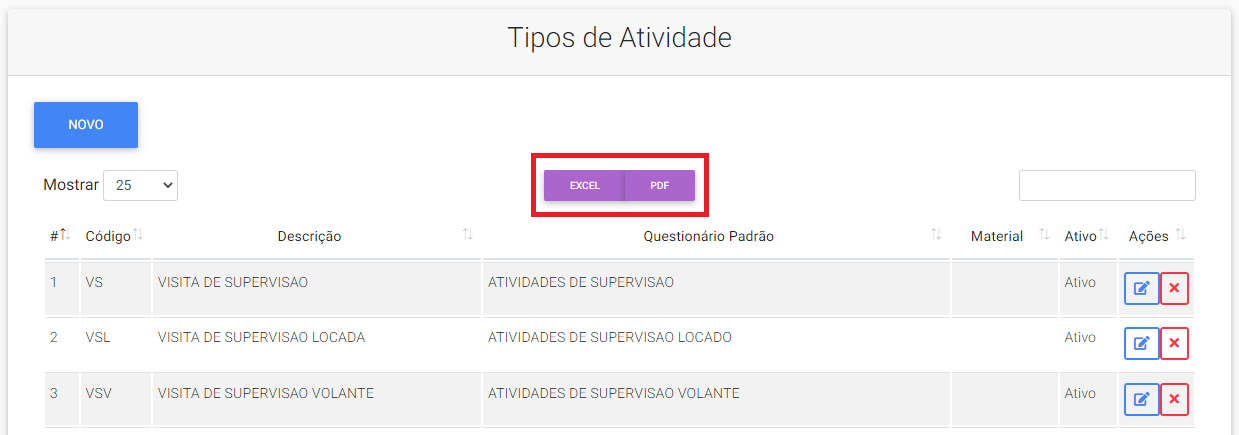
6. Se desejar, poderás importar a listagem com os Tipos de Atividades já cadastrados, em formato excel ou pdf.
[](https://docs.spotecnologia.com.br/uploads/images/gallery/2023-04/tipos-de-atividades-2.PNG)
# Perguntas
Descrição: este guia mostrará como cadastrar perguntas para os questionários. Nelas estará descrito exatamente o que o manutentor em campo deve fazer ou registrar.
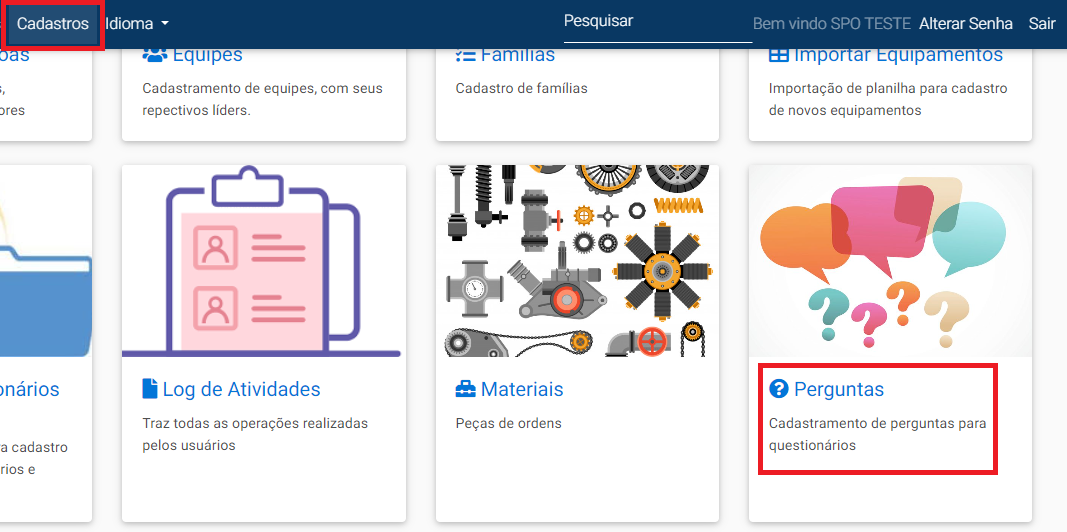
1. Clique no menu "Cadastros" na aba superior;
2. Clique em "Perguntas";
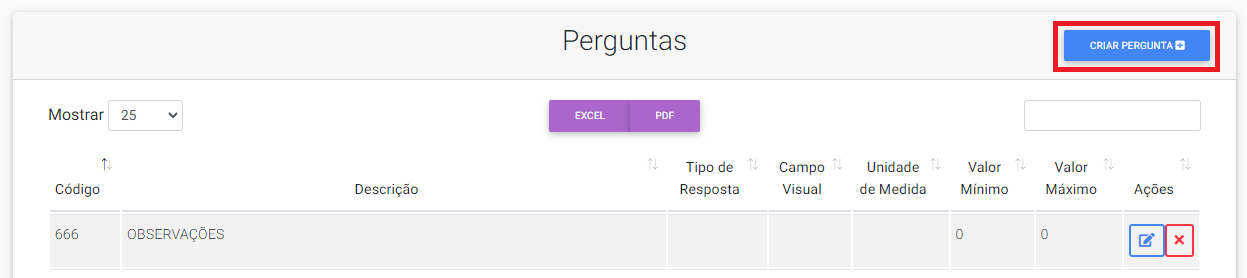
3. Clique no botão "Criar Pergunta";
4. Preencha os campos:
- Código: defina um código único para a pergunta, como 1234;
- Tipo: define se a pergunta deve conter um conteúdo ou título. Padrão conteúdo;
- Descrição: preencha a descrição da pergunta, por exemplo “Medir temperatura da saída do duto X” ou “Efetuar limpeza da sala de máquinas”;
- Tipo de resposta: preencha com o tipo de resposta. A resposta pode ser lógica (feito ou não feito), data, hora, valor (números com até 2 casas decimais), alfa (texto livre) e número (somente números inteiros);
- Campo visual: define como a pergunta será exibida, se uma lista ou um campo editável (para as questões que podem ser editadas);
- Unidade de medida: preencha com a unidade de medida da resposta, caso ela exista. Por exemplo ºC ou A representando graus celsius ou amperes;
- Valor mínimo: defina o valor mínimo para preenchimento da resposta;
- Valor máximo: defina o valor máximo para preenchimento da resposta.
5. Clique no botão "Salvar".
[](https://docs.spotecnologia.com.br/uploads/images/gallery/2023-04/perguntas.PNG)
[](https://docs.spotecnologia.com.br/uploads/images/gallery/2023-04/perguntas-2.PNG)
# Questionário/Checklist
Descrição: este guia mostrará como informar ao sistema quais são os checklists que vamos utilizar no cadastro de planos de manutenção. Nele estarão listados todas as atividades que o técnico deverá executar na manutenção preventiva.
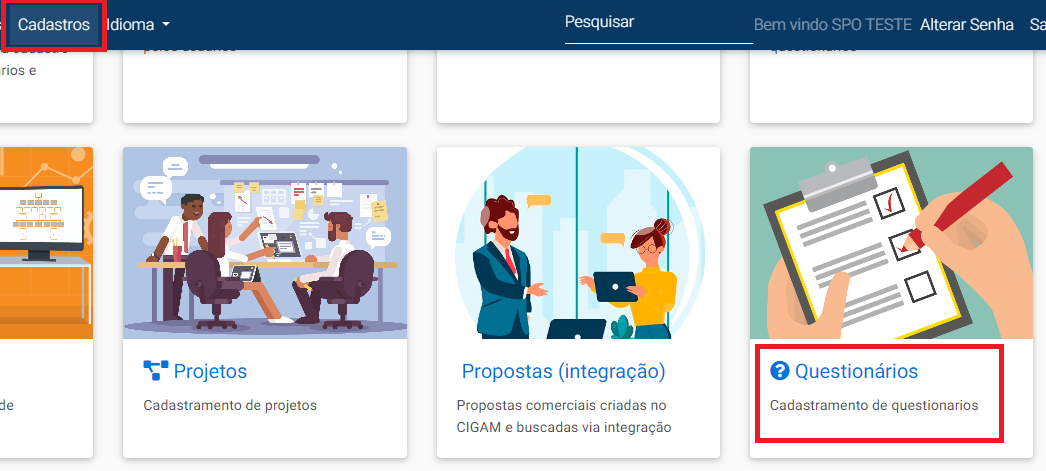
1. Clique no menu "Cadastros" na aba superior;
2. Clique em "Questionários";
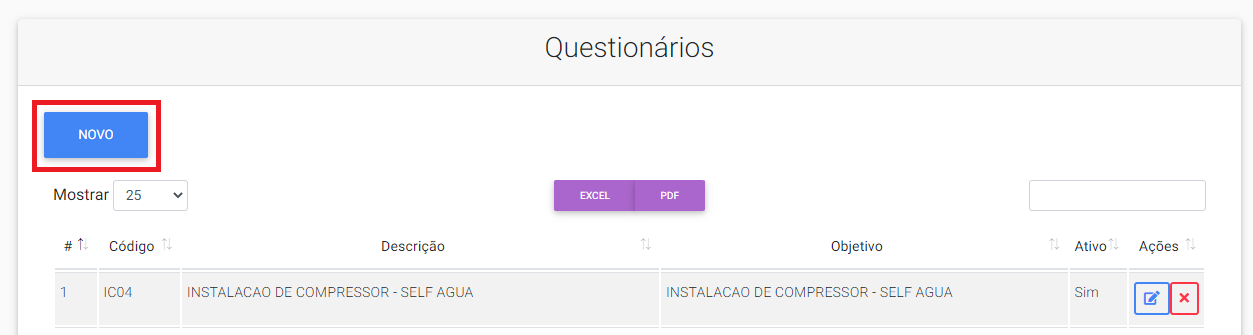
3. Clique no botão "Novo";
4. Preencha os campos:
- Código: um código único de identificação do questionário. Por exemplo, se o questionário for para lubrificação de compressores, você pode utilizar LUBCOM;
- Ativo: se o questionário está ativo. Padrão “Ativo”;
- Descrição: descrição do questionário, por exemplo “Lubrificação de compressores”;
- Objetivo: descrever o objetivo deste questionário, por exemplo “Realizar a lubrificação dos compressores”;
- Perguntas: adicione as perguntas que fazem parte do questionário. Elas já devem estar cadastradas previamente. Se ainda não cadastrou, acesse [https://docs.spotecnologia.com.br/books/02-cadastros/page/perguntas](https://docs.spotecnologia.com.br/books/02-cadastros/page/perguntas) ou pelo menu Cadastros>Perguntas.
5\.
[](https://docs.spotecnologia.com.br/uploads/images/gallery/2023-04/questionarios.PNG)
[](https://docs.spotecnologia.com.br/uploads/images/gallery/2023-04/questionarios-2.PNG)
#### **Perguntas Frequentes:**
1. Criei um checklits, mas não consigo atrelar este checklist a uma OS, o que posso fazer?
Para isto funcionar o checklist deve estar atrelado a um tipo de atividade que está atrelado a um tipo de OS. Assim quando abrir a atividade dentro da OS aparece o checklist. Você precisa verificar se este checklist está atrelado a um tipo de atividade primeiramente. Precisa ainda verificar se nas configurações, este tipo de OS está atribuído em Configurações, no campo "Tipos de OS que podem ser abertos no portal. Separe por virgulas - TIPOS\_OS\_ABERTURA\*". E posteriormente se ele estiver, você precisa abrir uma OS com um tipo de OS que libere aquele tipo de atividade.
# Projetos
Descrição: este guia mostrará como cadastrar novos projetos.
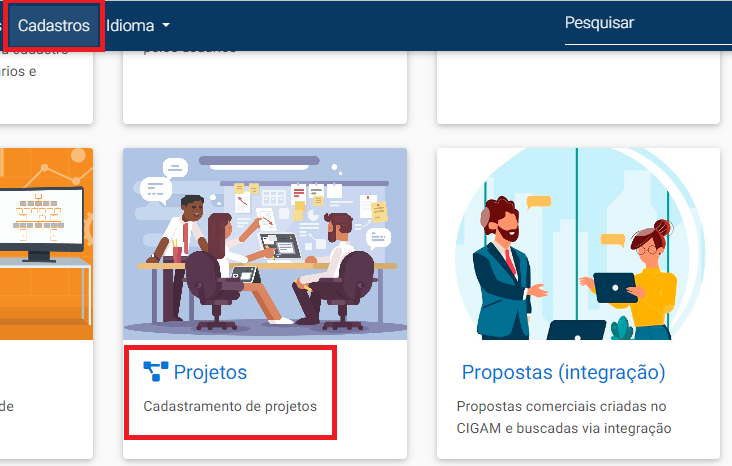
1. Clique no menu "Cadastros" na aba superior;
2. Clique em "Projetos";
3. Clique no botão "Criar Projeto";
4. Preencha as informações;
5. Clique no botão "Salvar".
[](https://docs.spotecnologia.com.br/uploads/images/gallery/2023-04/projetos.PNG)
