# Cadastro de estoque e peças
Descrição: este guia apresenta o procedimento para realização do cadastro de peças e estoque no sistema.
1. Para acesso, faça login no sistema;
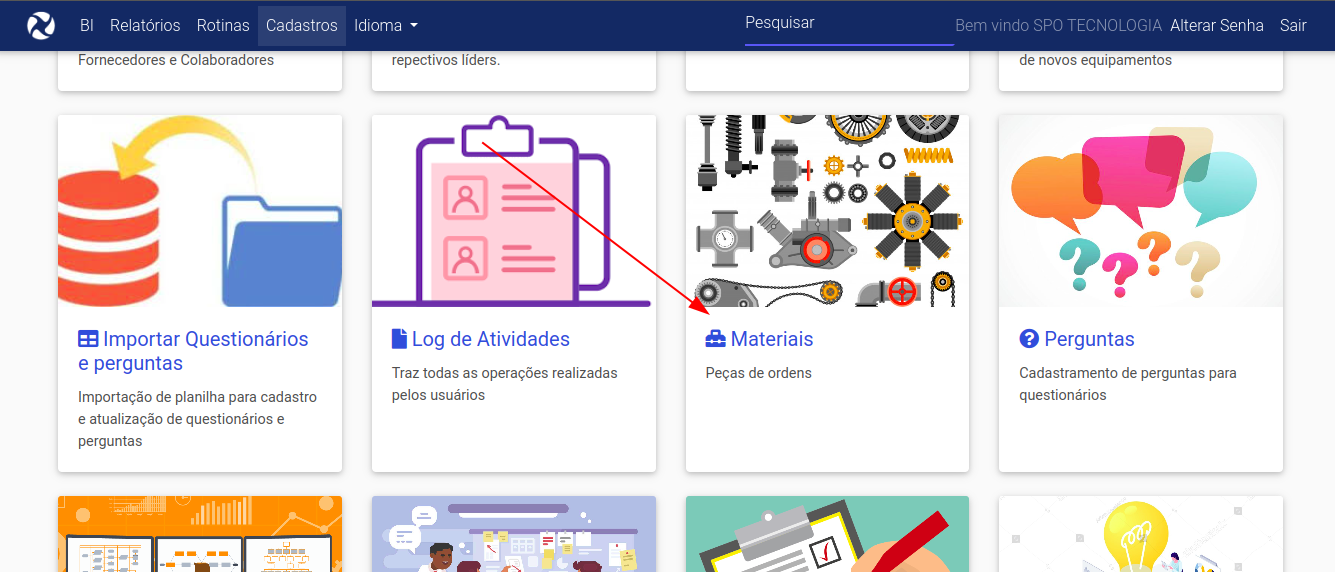
2. Clique no menu "Cadastros" na aba superior;
3. Clique em "Materiais";
4. Antes de poder ser lançada uma peça ou material para consumo na OS, primeiro ela precisa ser cadastrada. Para isto, clique em "Novo";
5. Preencha os campos:
Nome: nome do material;
Código: código de identificação do material;
Unidade de Medida: unidade de medida do material;
Código EAN: código EAN do material;
Estoque Mínimo: o estoque minimo que o material deve ter;
Estoque Máximo: qual o estoque máximo do material;
Estoque Disponível: qual o estoque atual do equipamento;
Unidade: a unidade de negocio do material;
Observações: informações adicionais do material;
6. Preenchidos os dados, basta salvar clicando no botão "Salvar".
[](https://docs.spotecnologia.com.br/uploads/images/gallery/2023-03/image.png)
[](https://docs.spotecnologia.com.br/uploads/images/gallery/2023-03/mqZimage.png)
[](https://docs.spotecnologia.com.br/uploads/images/gallery/2023-03/JXwimage.png)